發表文章

Cognex DM290 AI 物件條碼讀碼器 2D Barcode Reader

圖片
Cognex DM290 AI 2D Barcode Reader, 具備 AI 驅動神經網絡處理裝置,增強的全方位條碼讀碼與分析, 可在任何環境下讀取任何物件條碼, 具有直觀的設定, 自動調校, 使條碼讀取自動化變得簡單, 內建一體化照明,調諧和定位引導   AI 增強解碼 具備 AI 驅動的增強型分析與解碼, 即始已是損壞品質的條碼, DM290 透過自身 AI 驅動算力與分析, 亦能取得讀碼的算力結果 適用於許多行業 汽車業, 電子產品業, 消費性商品, 電動車, 食品與飲料業, 物流和倉庫營運 本司產品介紹影片 更多細節, 請參欲 [ 恆錩,條碼應用先驅 ] Cognex DataMan290 產品資料頁面

GS1 AI 智慧解析 / CINO 2D Barcode Scanner 更智慧的條碼讀碼器

圖片
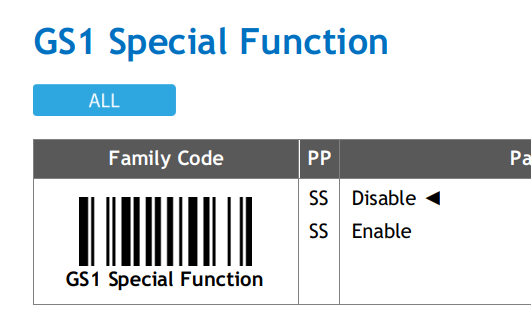
CINO FuzzyScan Premium 2D Handheld Imager For Retail And Commercial Applications CINO 2D Barcode Scanner 二維條碼讀碼掃描器的 DNA , 提供了為全球化條碼數位產業鏈, 所需要的 GS1 條碼解析功能, 用戶不需系統軟體的搭配, 便可解析 GS1 含括了全球貿易條碼(GTIN), SSCC(序列運輸容器碼) ..等, 應用程序識別碼(AI)數據 FuzzyScan 掃描讀碼機系列 : A680, A688, A780, A770, A890 Series 等系列 2D Barcod Readers. 除此之外, FuzzyScan 讀碼器系列, 內嵌 Data Premium Script 進階編程腳本功能力, 不論用戶是要加密條碼, 或是與主機進行資料驗證, 或是批次讀碼上的需求等工作, 通通都可交給 CINO Data Script 為您的系統添上更多資料上的處理機制. GS1 基礎解析設定如下, 細節設定請參考 Cino Programming manual / 或點選 CINO GS1 設定章節    啟用解析 GS1  啟用 GS1 設定後(當該二維碼含有 GS1 Fnc1 的標頭), CINO Scanner 便會解析 AI 應用識別碼的數據, 用戶便可依據實務需求, 進行更多輸出配置與需求 FNC1 標頭碼 / 傳輸 預設不會傳輸 FNC1, 用戶可以選擇啟用傳輸標頭代碼, 輸出字碼配置為" ]C1 "  AI 應用識別碼 / 傳輸 預設為關閉不傳輸, 只輸出 AI 容器的數據資料. / 當啟用後, 可選擇 AI 應用識別碼將被傳輸, 或也可選擇 AI 識別碼以(AI)括弧方式呈現輸出. AI 容器數據分隔碼 / 傳輸 啟用 AI 容器數據的傳輸分隔碼, 可選擇標準 GS代碼, 或自定義代碼 展示實際輸出畫面 / 設定前後差異 未設定前的輸出 設定後的輸出 # 啟用傳輸 FNC1 標頭 # 啟用傳輸 (AI) 以括弧輸出 # 啟用傳輸 GS 容器分隔代碼, 並改自定義的 Tab 鍵碼送出,範例顯示為(->) CINO FuzzyScan 系列條碼掃描讀碼器, 是您的最佳的工作夥伴, 產品適用於便利商店, ...

條碼讀碼掃描器, 與軟體程式間: 讀碼互動通訊驗證 Host ACK

圖片
前言 一般使用下, 使用條碼讀碼掃描器(Barcode Image Scanner Reader), 去讀取刷碼了一筆條碼後, 通常: 螢幕與應用程式系統, 是在操作員肉眼可見的前方, 其條碼內文資料是可直接肉眼看見是否已被讀入, 或是經由聽見來自掃碼器所發出的條碼已讀聲音, 使知道(條碼已被讀入至系統裡), 情境 然而, 若條碼讀碼掃描器(Barcode Scanner) 所連接上的主機, 並非是個人電腦, 而是例如: 無人伺服器, 或是無螢幕的終端資料裝置, 或是 PLC, 或微電腦控制器, 或機台 Kiosk? 等等. / 又或者:  操作員是距離主機較遠的無線條碼讀碼器等,  這些情境在用戶每讀完一筆條碼後, 該如何確認條碼資料是否已被主機接收讀入? 或是已傳輸出去?  驗證讀入 依據上述的情境, 此時主機端, 可運作一個接收資料的驗證程式或服務, 即專屬此條碼掃描器 ACK 驗證程式. 當主機端收到吻合的條碼內文後, 主機端便發送回一個驗證指令代碼回給條碼掃描器(例如: OK, NG 的音聲等等), 我們稱之為 Host ACK 功能. 方法與條件 1, 限定通訊於: RS232, USB-Serial, Bluetooth 串列埠等通訊. 2, 啟用掃描器所內建的 Host ACK 驗證指令功能, 需視各家條碼掃描器的而定(主機需參照該廠牌所提供的代碼指令), 本司所代理銷售的 HoneyWell, CINO 內建 Host ACK 驗證機制. / 若內建 ACK 機制不符用戶需求, 亦可在 HoneyWell, CINO, Cognex 這些讀碼器上, 均支援可撰寫額外的腳本(data script)程式來應對也是可以的. 以 HoneyWell Host ACK 為簡介 本文以 HoneyWell Barcode Scanner 為簡介( 其它廠牌: 大同小異), 當我們在 HoneyWell 掃描器裡啟動了 Host ACK = ON後, 每當 scanner 讀取一筆條碼後, 其預設下 barcode scanner 自身的 (GoodRead 音聲, 將會取消), 此時 barcode scanner 正處於等待主機傳回 ack 指令狀態中 ... 例如: 主機端運作的是條碼比對話, 如吻合資料話(便傳送一個 Goo...

CINO, HoneyWell Barcode Scanner 常用設定條碼

圖片
[ HoneyWell 條碼讀碼掃描器系列 ]  下方條碼 / 設定讀碼機 = 回復出廠預設值 ( 僅需掃描一次 ) --------------------------------- 下方條碼 / 設定讀碼機 = usb serial 串列埠通訊介面(預設 115200, N,8,1)   (  僅需掃描一次 ) --------------------------------- 下方條碼 / 設定讀碼機 = usb keyboard 鍵盤通訊介面(選擇其一)  (  僅需掃描一次 ) --------------------------------- 下方條碼 / 設定讀碼機 = 添加傳輸後置字元碼 = CR 碼(Enter)  (  僅需掃描一次 ) ---------------------------------   下方條碼 / 設定讀碼機 = 清除所有添加的後置碼   (  僅需掃描一次 ) -------------------------------------------------------------- [ CINO 條碼讀碼掃描器系列 ]  下方條碼 / 設定讀碼機 = 回復出廠預設值   ( 僅需掃描一次 ) --------------------------------- 下方條碼 / 設定讀碼機 = usb serial 串列埠通訊介面( 預設 9600, N,8,1)  ( 僅需掃描一次 ) --------------------------------- 下方條碼 / 設定讀碼機 = usb keyboard 鍵盤通訊介面  ( 僅需掃描一次 ) --------------------------------- 設定讀碼機 的 傳輸後置碼字元 / 共 四個步驟順序 步驟(1) : Program 掃描下方設定碼 = 進入設置 說明: 若已讀取 Program了, 但要取消後續設置話, 可移至本文末, 刷取 Abort 碼 步驟(2) : 設置 Record Suffix (2), 若讀碼器傳輸介面  = [ Keyboard ...

HoneyWell 讀取一筆條碼, 轉譯輸出為鍵盤上的某一按鍵

圖片
HoneyWell 2D Barcode Scanner/Imager 之 [  讀一筆條碼內文 => 送出指定按鍵 ] 應用情境 有時 [ 操作人員可能手握一支 barcode scanner 條碼掃描器, 又一手可能同時需要操作設備上的鍵盤及其它設備動作 ... ] ,  用戶們此時會希望, 是否可以透過讀取一筆條碼後, 替代人員敲下指定的按鍵呢?  解決方案 基礎上, 需視用戶手上的條碼掃描器( Barcode Reader / Imager )廠牌而定, 本文所描述的方法是透過 [ 用戶自定義的一筆條碼內文 => 轉譯輸出為鍵碼 ], 也就是涉及掃碼器自身內建的資料編輯器的功能, 本例是選用 HoneyWell 讀碼器 內建的 Data Formatting 為簡介. HoneyWell Data Formatting 之所以選用 [ HoneyWell 內建的 Data Formatting 資料編輯器 ] 因為它可以在完全不需依靠任何軟體的基礎下, 只需一本手冊, 然後只需在理解資料編輯器的指令觀念後, 去定義條碼重組輸出,  為何選擇 HoneyWell ? 因本應用工程是需要轉譯任何按鍵碼輸出, 而 HoneyWell Imager 是可支援 104 鍵的任意鍵碼的組合輸出(視所選定的鍵盤),  因為用戶們很可能所需要轉譯輸出的按鍵, 可能是特別的按鍵組合, 那麼他牌的條碼掃描器, 很可能並不支援. 除此之外, 完稿的編輯器指令串, 也可以直接被建立為一組 2D 設定碼, 或是用戶們透過 Serial 介面通訊, 或是 smu 佈署工具, 將編輯器完稿指令給直接傳送給掃描器. 故: 它是本案例的最佳範本選擇. 範本 例如: 用戶選定一個自定義條碼內文 = ~123456~. 然後選定以 QRCode 碼別去印製它, 最後實務上, 當 HoneyWell scanner 讀取它時, 希望可被轉譯輸出為方向鍵的 [ 下鍵 ] 碼 Data Formatting 設定 用戶們可開啟 HoneyWell User Guide 手冊, 翻閱至 Data Formating 章節,  前置標頭組態設定部份: 視用戶的組態而有所變動, 但通常為 0099(細節請詢問我司) / 而...

Cino Connect Wizard 藍芽連接精靈,輕鬆與任一藍牙傳輸器配對連線

圖片
應用環境:  用戶需要把 CINO Bluetooth Barcode Scanner 藍芽無線條碼掃描器 , 例如與當前的 Windows 作業系統裡的 藍芽傳輸器 , 或外部連接的 usb 藍芽傳輸器( dongle ) 做 配對連線 1, 首先: cino BT scanner 取出手冊, 刷取 [ uninstall ] 解除當前配對, 或恢復 [ 原廠設定 ] 2, 開啟 windows 系統的藍芽功能 3, 執行 cino Connect Wizard 連線精靈工具 4, 等待畫面產生 [ 連線條碼 ]  5, 取出 cino BT Scanner 讀取掃描條碼 6, 等待 Windows 系統出現 [ 是否允許裝置配對 ] 通知 = 按 [ 允許 ] 7, 等待 [ 連線配對 ] 完成  CINO 原廠提供的連線精靈 Connect Wizard 工具程式, 可自動抓取系統裝置裡的藍芽傳輸資訊, 連線精靈程式便會自動產製一組 [ 快速配對條碼 ], 此時用戶取出 CINO Scanner 條碼讀碼器, 掃描所顯示的條碼後, 便可自動與系統進行藍芽配對.

RFID 標籤的智能盤點與設備定位

圖片
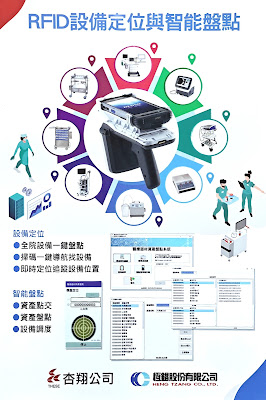
RFID 標籤的智能盤點與設備定位 例如醫療院所的儀器 醫療院所的設備儀器, 於交班時需要將設備快速盤點清單, 當設備配置 UHF RFID 標籤輔助後, 操作員可提供在較短時間內, 掃描院所內(一定範圍內)的週遭設備儀器上的 RFID 標籤, 使其快速掃描與盤點出清單, 取得交班效率. Denso BHT-M80 手持智能盤點機 Denso BHT-M80 除了能執行一般條碼掃描(Barcode 條碼)的盤點以外, 也可透過搭載 RFID Scanner(或亦可任一 Android 安卓智能裝置,手機,平板等) , 透過本司 Android 客製盤點作業程式, 使協助快速與 PC 端作業程式, 進行同步盤點結果資料 RFID 標籤定位 搭配 RFID Scanner 提供對設備儀器上的 RFID 標籤, 執行定位尋找, 透過科技音聲方式(取代肉眼), 協助快速找出儀器所在方向. 參考 本司簡介與模擬展示影片 https://fb.watch/l98lc2op0T/

AEP 單機應用程式 之 SATO Barcode Printer 條碼標籤列印機

圖片
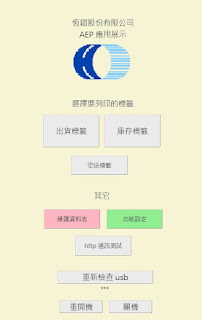
SATO Barcode Label Printer 條碼標籤貼紙列印機, 一般性來說是一部輸出印表機, 且也同時是一部專門輸出條碼的標籤列印的專業設備, 傳統上差異在於條碼列印輸出時, 可選用原廠列印指令, 也就是只需傳輸條碼編碼內文, 通過列印指令將它列印出來, 而不需要將條碼轉為圖形資料去傳輸與列印. 這樣的優點在於, 列印條碼上的專業精準性, 且減少了圖形資料上的傳輸, 不僅適用在商業用途, 也適用在工業用途,例如: 產線上的 PLC, , Kiosk, IOT 物聯網裝置等等. 什麼是 AEP AEP (Application Enabled Printing) , 於支援 AEP 的 SATO Barcode Printer, 於列印標籤時,可以不需經電腦的通訊傳輸, 或是第三方微電腦, 或操作系統, 便可以透過事前規劃配置安裝進去的的單機標籤運作應用程式, 搭配預先配置的互動輸入行為, 使替代電腦完成進行標籤列印的動作 目前 SATO 支援 AEP 的 printer 型號, 包含 CL4NX / CL6NX FX3-LX CT4-LX PW2NX / PW4NX AEP 單機應用列印 一張標籤於單機應用程式列印時, 於規劃設計版面的排版時, 除了可以加入圖片, 自定義的字體, SATO AEP 還能夠加入 資料庫表供(類 SQL 索引查詢,或即時編輯), 或加入影片播放(教學與展示), 也能自定義螢幕畫面, 列印前的預覽畫面, 或讀入來自連接的週邊設備( 例如: USB 鍵盤, USB 串列埠), 或是對外與網路通訊連結( FTP, http 通訊)等, 一個 AEP 應用程式, 可以集眾多應用於一身的標籤列印功能, 就像是一個手機 Apps 一樣的使用, 應用拓展上相當有彈性, 運作 AEP 應用程式期間, 可以隨時按下 HOME 鍵便可回復電腦連線列印功能, 或隨時按下 HOME鍵切換回去 AEP 應用程式執行單機標籤應用功能. 應用上很廣泛, 例如: (連接條碼掃描器, 讀取後, 列印出盤點庫存實值標籤), 或( 連接磅秤機, 進行秤重後的價格標籤列印) ...等等, 可以參考SATO AEP 的 網路影片 SATO FX3-LX 主畫面範例 單機應用標籤程式規劃 本司設有軟體工程團隊, 在用戶選購 SATO Barcode Printe...

Cognex In-Sight 2800 Vision System 系列,晶圓檢測, 深度學習的視覺系統

圖片
Cognex In-Sight 2800 Vision System 系列深度學習的視覺檢測系統 視覺化繁為簡, In-Sight 2800 視覺系統結合使用深度學習技術與傳統基於規則的視覺工具, 解決許多不同的應用, 從簡單的存在與否檢測到先進的歸類與分類工作, In-Sight 2800 都能提供可輕鬆部署的防錯解決方案 專為工廠自動化設計 In-Sight 2800 能讓規模大小各異的製造廠商, 提高產品的品質 – 利用最佳化的錯誤探測功能, 找出細小, 微妙的缺陷, 達到最高作業效率 – 運用現有的勞動力, 並利用快速的直覺式工作設定, 讓生產線持續運行, 精簡化整合過程 – 完全不必猜測圖像最佳化方式, 而且只要點按幾個按鈕, 即可識別正確的配件組合. 深度學習 深度學習錯誤探測功能可相當準確地找出細小, 微妙的缺陷, 能夠解決 OK/NG 應用, 以及根據多項缺陷類型或使用者定義的特徵, 將變化多樣的組件分類, 提高產品的品質, 達到最高作業效率, 精簡整合過程 精簡整合過程 模組化的集成光源與鏡頭,小巧的模組化設計, 解決方案完全不必猜測圖像, 最佳化方式. 只要點按幾個按鈕, 即可識別適合應用的正確配件組合, ViDi EL 工具可在數分鐘內完成訓練, 每種類別最少只需要五至十個圖像, 完全不必進行編碼,使用 ViDi EL 分類器工具, 超越標準的 OK/NG 輸出, 此工具可以根據多項特徵或特性, 識別組件並予以分類, 這可讓使用者將缺陷分類成不同的類別, 並正確地識別變化多樣的組件, 讓他們將許多不同的工作自 動化. 官方展示影片 更多細節請參考型錄 HTZ Barcode Cognex In-Sight 2800 Vision System

smu.exe 命令列設定 HoneyWell Barcode Scanner 條碼掃描讀碼機

商業用戶們 在佈署 HoneyWell Barcode Scanner/Reader 條碼掃描讀碼機時, 例如: 有時中央資訊系統新增了某個品項單據條碼, 或是需要更新裝置韌體, 或是更新了新讀取設定上的變更, 或是想要將 Scanner 設定備存下來, 以便遠端管理更新機子等等, 而面向於可能擁有數個不同位置的店家, 這些遠端的條碼讀碼器的管理工程, 可能使中央資訊管理人員顯得事倍工半. 快速工具 HoneyWell 官方提供一項 Windows 命令列工具 smu.exe, 當商業用戶欲佈署更新或遠端管理至每個店家所使用的條碼掃描讀碼機時, 只需將所需檔案遠端佈署至該店家主機系統上, 或可設定排程定時執行命令列, 便可快速地佈署更新,備份, 設定等工程. 範本 #匯出掃描器設定  c:\>smu.exe /exmget myconfig.exm #匯入掃描器設定 c:\>smu.exe /exmset myconfig.exm #設定讀取 code39, 關閉讀取 code128 指令給掃描器 c:\>smu.exe /cmd C39ENA1;128ENA0. 工具全名 Scanner Management Utility 原廠軟體支援 HoneyWell 官方/Software Downloads  (註冊帳號, 安裝原廠三方下載工具, 使取得) 操作手冊 請參考 這裡

用 Windows 記事本, 就能簡易條碼計數盤點的 CINO A680 Barcode Scanner

CINO Barcode Scanner 條碼讀碼的簡易計數盤點 透過 Windows 內建記事本程式, 便可簡單地為您每一筆所刷到的條碼資料, 由掃描器內部腳本(Script) 幫你累加計數盤點, 可適用於計數量不多的商品,物品等, 例如進出貨物, 品項, 維修, 件號, 條碼登記等. 透過 Windows 記事本的好處是, 用戶不需安裝任何軟體, 只需一支Cino A680 系列 2D Barcode Scanner 二維條碼掃描器, 便可於任一台電腦打開記事本, 執行簡易讀碼盤點計數運作, 該A680 條碼讀碼器只需事先由本司為您所安裝的 CINO 原廠提供的 A680 腳本程式( Data Script ).始可運作 腳本程式, 目前是適用 A680 系列條碼讀碼掃描器( 2D Barcode Scanner: 包含藍芽型號, 其它型號讀碼掃描器話, 請與本司連繫), 當用戶的 A680 已安裝了 [ 記事本計數盤點的腳本程式 ] 之後, 便可任何一台 Windows 2000/xp/vista/7/8/10/11 作業系統電腦上, 打開記事本程式, 隨時可開始作業. 如何計數盤點 首先確定用戶的 A680 系列 已啟動了 [ 計數盤點運作腳本 ] (Script) 作業 ( 這腳本功能可隨時透過刷碼設定 = 啟動/關閉, 若是啟動後 A680 便進入計數盤點運作, 反之關閉話 便恢復如一般往常的讀碼器運作 計數盤點運作 已啟動腳本的 A680 Barcode Scanner, 每刷一筆條碼品項, 便會在記事本程式上顯示該筆品碼與(刷碼數量), 結束計數盤點作業時, 只需刷 [傳送輸出] 碼 ,即可在記事本上看到所有掃碼過的品項清單與數量. A680 腳本程式開與關 安裝在A680裡的 [ 計數盤點腳本程式 ] 並不會隨著電腦關閉或usb拔插影響, 它的開與關是一個設定, 若要關閉這腳本程式作業(就是刷設定碼= 啟動/關閉), 如此一來, 現場操作員便可不用擔心(電腦與usb的電與插拔裝況) 儲存的計數資料 因為是簡易計數盤點, 所以計數盤點的累加資料 ( 將會隨 A680 usb 斷線或斷電後消失, 不會永遠儲存在條碼掃描器裡 ), A680系列最大可儲存容量是8KB(可應付幾百幾千筆的盤點計數,相當足夠了). 每一品項條碼碼數長度限制為(50碼內), 一...

透過 USB 條碼掃描器, 讀入至 Excel, Google 試算表(含時間戳記)

圖片
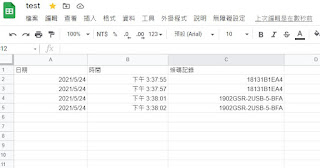
用戶應用在試算表上, 透過 usb keyboard barcode scanner/reader上時, 例如本司銷售的: CINO F680BT, A680, HoneyWell 1900,1952, 1D/2D 一維或二維的條碼掃描器, 讀碼器等.  欲於試算表中, 例如 Ms Excel 或 Google 試算表欄位裡, 想要讀入一筆條碼記錄後, 同時希望自動帶入日期與時間戳記, 完成只需讀一次條碼, 便能自動化的含條碼,日期, 與時間戳, 一併寫入試算表. 試算表需知 首先得知道, 日期與時間戳記如何插入, 依據  Ms Excel 或 Google 試算表的組合鍵表, 得到兩組組合鍵, 以實體鍵盤去敲入的話如下   [Ctrl] [分號 ] = 日期戳   [Ctrl ] [Shift] [分號] = 時間戳 條碼掃描器需知 如果用戶是在條碼資料(前)去插入日期與時間戳話, 其資料前的插入字元的名稱, 各家不同名稱於 DataFormat . CINO 稱作 Preamble  HoneyWell 則稱作 Prefix  設定需知 設定可以透過各家手冊, 或是各自搭配的工具軟體, 日期戳, 掃描器的插入字元是 = [CTRL] [分號], 而時間戳, 掃描器的插入字元是 = [CTRL] [冒號].  Ctrl 碼再對照手冊上的字元表,分別設定與插入即可 結語 眼尖的用戶們一定有疑問:  [ 時間戳的實體鍵盤的組合鍵插入字元,為何與掃描器的設定有所不同呢? 那是因為 [ 掃描器是自動化的輸入設備, 條碼掃描器在輸入鍵盤字元時, 因為是自動化輸入, 所以組合鍵碼的一連串的字元, 並不會呈現與手敲方式一樣 ], 所以這地方會有所不同 ( 但用戶們不需擔心, 其目地要控制輸出結果是一樣的 ). 以上給已具備基本掃描器設定知識的用戶們參考. 兩款條碼掃描器的設定與各家定義的字元碼表不同, 並且還可能需要搭配實際用戶要讀那些條碼的類別有關係, 請用戶們再與您所購買的本司單位業務連繫.