發表文章

AEP 單機應用程式 之 SATO Barcode Printer 條碼標籤列印機
圖片
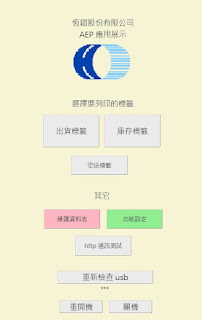
SATO Barcode Label Printer 條碼標籤貼紙列印機, 一般性來說是一部輸出印表機, 且也同時是一部專門輸出條碼的標籤列印的專業設備, 傳統上差異在於條碼列印輸出時, 可選用原廠列印指令, 也就是只需傳輸條碼編碼內文, 通過列印指令將它列印出來, 而不需要將條碼轉為圖形資料去傳輸與列印. 這樣的優點在於, 列印條碼上的專業精準性, 且減少了圖形資料上的傳輸, 不僅適用在商業用途, 也適用在工業用途,例如: 產線上的 PLC, , Kiosk, IOT 物聯網裝置等等. 什麼是 AEP AEP (Application Enabled Printing) , 於支援 AEP 的 SATO Barcode Printer, 於列印標籤時,可以不需經電腦的通訊傳輸, 或是第三方微電腦, 或操作系統, 便可以透過事前規劃配置安裝進去的的單機標籤運作應用程式, 搭配預先配置的互動輸入行為, 使替代電腦完成進行標籤列印的動作 目前 SATO 支援 AEP 的 printer 型號, 包含 CL4NX / CL6NX FX3-LX CT4-LX PW2NX / PW4NX AEP 單機應用列印 一張標籤於單機應用程式列印時, 於規劃設計版面的排版時, 除了可以加入圖片, 自定義的字體, SATO AEP 還能夠加入 資料庫表供(類 SQL 索引查詢,或即時編輯), 或加入影片播放(教學與展示), 也能自定義螢幕畫面, 列印前的預覽畫面, 或讀入來自連接的週邊設備( 例如: USB 鍵盤, USB 串列埠), 或是對外與網路通訊連結( FTP, http 通訊)等, 一個 AEP 應用程式, 可以集眾多應用於一身的標籤列印功能, 就像是一個手機 Apps 一樣的使用, 應用拓展上相當有彈性, 運作 AEP 應用程式期間, 可以隨時按下 HOME 鍵便可回復電腦連線列印功能, 或隨時按下 HOME鍵切換回去 AEP 應用程式執行單機標籤應用功能. 應用上很廣泛, 例如: (連接條碼掃描器, 讀取後, 列印出盤點庫存實值標籤), 或( 連接磅秤機, 進行秤重後的價格標籤列印) ...等等, 可以參考SATO AEP 的 網路影片 SATO FX3-LX 主畫面範例 單機應用標籤程式規劃 本司設有軟體工程團隊, 在用戶選購 SATO Barcode Printe...

Cognex In-Sight 2800 Vision System 系列,晶圓檢測, 深度學習的視覺系統

圖片
Cognex In-Sight 2800 Vision System 系列深度學習的視覺檢測系統 視覺化繁為簡, In-Sight 2800 視覺系統結合使用深度學習技術與傳統基於規則的視覺工具, 解決許多不同的應用, 從簡單的存在與否檢測到先進的歸類與分類工作, In-Sight 2800 都能提供可輕鬆部署的防錯解決方案 專為工廠自動化設計 In-Sight 2800 能讓規模大小各異的製造廠商, 提高產品的品質 – 利用最佳化的錯誤探測功能, 找出細小, 微妙的缺陷, 達到最高作業效率 – 運用現有的勞動力, 並利用快速的直覺式工作設定, 讓生產線持續運行, 精簡化整合過程 – 完全不必猜測圖像最佳化方式, 而且只要點按幾個按鈕, 即可識別正確的配件組合. 深度學習 深度學習錯誤探測功能可相當準確地找出細小, 微妙的缺陷, 能夠解決 OK/NG 應用, 以及根據多項缺陷類型或使用者定義的特徵, 將變化多樣的組件分類, 提高產品的品質, 達到最高作業效率, 精簡整合過程 精簡整合過程 模組化的集成光源與鏡頭,小巧的模組化設計, 解決方案完全不必猜測圖像, 最佳化方式. 只要點按幾個按鈕, 即可識別適合應用的正確配件組合, ViDi EL 工具可在數分鐘內完成訓練, 每種類別最少只需要五至十個圖像, 完全不必進行編碼,使用 ViDi EL 分類器工具, 超越標準的 OK/NG 輸出, 此工具可以根據多項特徵或特性, 識別組件並予以分類, 這可讓使用者將缺陷分類成不同的類別, 並正確地識別變化多樣的組件, 讓他們將許多不同的工作自 動化. 官方展示影片 更多細節請參考型錄 HTZ Barcode Cognex In-Sight 2800 Vision System

smu.exe 命令列設定 HoneyWell Barcode Scanner 條碼掃描讀碼機

商業用戶們 在佈署 HoneyWell Barcode Scanner/Reader 條碼掃描讀碼機時, 例如: 有時中央資訊系統新增了某個品項單據條碼, 或是需要更新裝置韌體, 或是更新了新讀取設定上的變更, 或是想要將 Scanner 設定備存下來, 以便遠端管理更新機子等等, 而面向於可能擁有數個不同位置的店家, 這些遠端的條碼讀碼器的管理工程, 可能使中央資訊管理人員顯得事倍工半. 快速工具 HoneyWell 官方提供一項 Windows 命令列工具 smu.exe, 當商業用戶欲佈署更新或遠端管理至每個店家所使用的條碼掃描讀碼機時, 只需將所需檔案遠端佈署至該店家主機系統上, 或可設定排程定時執行命令列, 便可快速地佈署更新,備份, 設定等工程. 範本 #匯出掃描器設定  c:\>smu.exe /exmget myconfig.exm #匯入掃描器設定 c:\>smu.exe /exmset myconfig.exm #設定讀取 code39, 關閉讀取 code128 指令給掃描器 c:\>smu.exe /cmd C39ENA1;128ENA0. 工具全名 Scanner Management Utility 原廠軟體支援 HoneyWell 官方/Software Downloads  (註冊帳號, 安裝原廠三方下載工具, 使取得) 操作手冊 請參考 這裡

用 Windows 記事本, 就能簡易條碼計數盤點的 CINO A680 Barcode Scanner

CINO Barcode Scanner 條碼讀碼的簡易計數盤點 透過 Windows 內建記事本程式, 便可簡單地為您每一筆所刷到的條碼資料, 由掃描器內部腳本(Script) 幫你累加計數盤點, 可適用於計數量不多的商品,物品等, 例如進出貨物, 品項, 維修, 件號, 條碼登記等. 透過 Windows 記事本的好處是, 用戶不需安裝任何軟體, 只需一支Cino A680 系列 2D Barcode Scanner 二維條碼掃描器, 便可於任一台電腦打開記事本, 執行簡易讀碼盤點計數運作, 該A680 條碼讀碼器只需事先由本司為您所安裝的 CINO 原廠提供的 A680 腳本程式( Data Script ).始可運作 腳本程式, 目前是適用 A680 系列條碼讀碼掃描器( 2D Barcode Scanner: 包含藍芽型號, 其它型號讀碼掃描器話, 請與本司連繫), 當用戶的 A680 已安裝了 [ 記事本計數盤點的腳本程式 ] 之後, 便可任何一台 Windows 2000/xp/vista/7/8/10/11 作業系統電腦上, 打開記事本程式, 隨時可開始作業. 如何計數盤點 首先確定用戶的 A680 系列 已啟動了 [ 計數盤點運作腳本 ] (Script) 作業 ( 這腳本功能可隨時透過刷碼設定 = 啟動/關閉, 若是啟動後 A680 便進入計數盤點運作, 反之關閉話 便恢復如一般往常的讀碼器運作 計數盤點運作 已啟動腳本的 A680 Barcode Scanner, 每刷一筆條碼品項, 便會在記事本程式上顯示該筆品碼與(刷碼數量), 結束計數盤點作業時, 只需刷 [傳送輸出] 碼 ,即可在記事本上看到所有掃碼過的品項清單與數量. A680 腳本程式開與關 安裝在A680裡的 [ 計數盤點腳本程式 ] 並不會隨著電腦關閉或usb拔插影響, 它的開與關是一個設定, 若要關閉這腳本程式作業(就是刷設定碼= 啟動/關閉), 如此一來, 現場操作員便可不用擔心(電腦與usb的電與插拔裝況) 儲存的計數資料 因為是簡易計數盤點, 所以計數盤點的累加資料 ( 將會隨 A680 usb 斷線或斷電後消失, 不會永遠儲存在條碼掃描器裡 ), A680系列最大可儲存容量是8KB(可應付幾百幾千筆的盤點計數,相當足夠了). 每一品項條碼碼數長度限制為(50碼內), 一...

透過 USB 條碼掃描器, 讀入至 Excel, Google 試算表(含時間戳記)

圖片
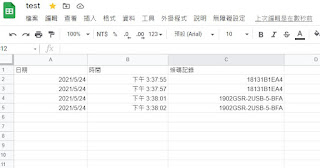
用戶應用在試算表上, 透過 usb keyboard barcode scanner/reader上時, 例如本司銷售的: CINO F680BT, A680, HoneyWell 1900,1952, 1D/2D 一維或二維的條碼掃描器, 讀碼器等.  欲於試算表中, 例如 Ms Excel 或 Google 試算表欄位裡, 想要讀入一筆條碼記錄後, 同時希望自動帶入日期與時間戳記, 完成只需讀一次條碼, 便能自動化的含條碼,日期, 與時間戳, 一併寫入試算表. 試算表需知 首先得知道, 日期與時間戳記如何插入, 依據  Ms Excel 或 Google 試算表的組合鍵表, 得到兩組組合鍵, 以實體鍵盤去敲入的話如下   [Ctrl] [分號 ] = 日期戳   [Ctrl ] [Shift] [分號] = 時間戳 條碼掃描器需知 如果用戶是在條碼資料(前)去插入日期與時間戳話, 其資料前的插入字元的名稱, 各家不同名稱於 DataFormat . CINO 稱作 Preamble  HoneyWell 則稱作 Prefix  設定需知 設定可以透過各家手冊, 或是各自搭配的工具軟體, 日期戳, 掃描器的插入字元是 = [CTRL] [分號], 而時間戳, 掃描器的插入字元是 = [CTRL] [冒號].  Ctrl 碼再對照手冊上的字元表,分別設定與插入即可 結語 眼尖的用戶們一定有疑問:  [ 時間戳的實體鍵盤的組合鍵插入字元,為何與掃描器的設定有所不同呢? 那是因為 [ 掃描器是自動化的輸入設備, 條碼掃描器在輸入鍵盤字元時, 因為是自動化輸入, 所以組合鍵碼的一連串的字元, 並不會呈現與手敲方式一樣 ], 所以這地方會有所不同 ( 但用戶們不需擔心, 其目地要控制輸出結果是一樣的 ). 以上給已具備基本掃描器設定知識的用戶們參考. 兩款條碼掃描器的設定與各家定義的字元碼表不同, 並且還可能需要搭配實際用戶要讀那些條碼的類別有關係, 請用戶們再與您所購買的本司單位業務連繫.

CINO 批次盤點 / 離線範圍讀取 1D/2D Bluetooth Barcode Scanner

圖片
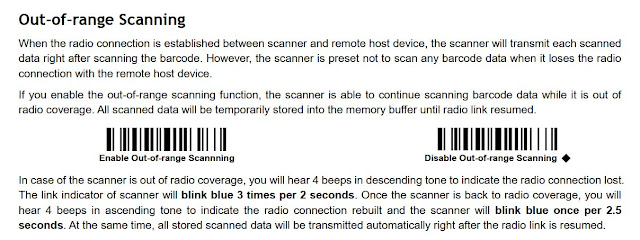
CINO 藍芽條碼掃描讀碼器(Bluetooth 1D/2D Barcode Scanner/Reader) + 搭配原廠藍芽基座(BT Cradle) 的操作應用裡, 於藍芽無法通訊連線時, 用戶通常衍生出兩類的離線通訊的讀條碼應用:  連線模式下的超出藍芽無線範圍的讀碼,  盤點模式下的離線資料收集的條碼讀碼.  本篇為這兩類模式上的差異, 做簡單介紹, 讓用戶們對( 搭配原廠基座 ) 的應用上多一層認識. 1, [ 連線模式下 ] : 超出藍芽無線範圍的讀碼 在正常已連線模式下, 每刷一筆條碼, 條碼資料便會立即傳送出至所配對的基座(Cradle). 而如果超出無線藍芽通訊範圍話, CINO BT Barcode Scanner 預設值 = 關閉緩衝儲存功能, 若有此需求的用戶, 可開啟簡易手冊(參考以下截圖), 啟動 [ Enable Out of range scanning ] 的設定(可離線讀取). 完成設定後, 當 BT Barcode Scanner 無法與基座通訊時,  CINO 藍芽條碼掃描器便會將所刷取的條碼資料( 暫存) 於 scanner 內部記憶體中( 可儲存約 2K 字組, 視型號而定), 直到恢復與基座的藍芽通訊連線後, 所離開範圍時刷取的條碼資料便會 自動 傳送至基座.  但用戶們要注意: 一旦 Scanner 電池電力耗盡或關機 , 或變更通訊介面, 或回到預設值, 或解除配對等等, 其所離線儲存的條碼記錄都將會一併消失. 2, [ Batch 盤點模式下 ] 的資料收集的條碼讀碼 在這個盤點模式下, 是屬於專門工作在以讀碼儲存為主(與當時藍芽基座的通訊無關), 其所讀取的條碼記錄( 最多可儲存達 100K 筆條碼記錄,以Ean13碼計算,視型號而定 ), 資料是被(固存)於 BT Scanner 內部記憶體中, 且不會跟隨電池電力一併消失. 如何刪除資料參考文末. 當完成盤點條碼資料收集工作後, 接下來便是傳送儲存的條碼記錄了, 如何搭配原廠基座(Cradle)去傳輸資料, 請參考以下方法.  1, 準備傳輸前 BT Scanner 與配對的原廠藍芽基座 = 需可正常通訊 + 且基座(Cradle)已與主機介面已連接(例如 USB HID Keyboard, USB-...

一次觸發按住不放, 不重覆之連續讀取, 連續傳送條碼,

圖片
用戶們在進貨與出貨, 或是刷取一堆物品, 或商品條碼, 或一堆標籤, 一般方法是一支條碼讀碼器( Barcode Scanner/Reader), 然後每按一次, 觸發讀取一次, 對著箱子, 盒子, 標籤等等, 一筆條碼,一筆條碼的讀取, 然後讀取過後, 又忘記是否剛剛有無讀取過該筆條碼, 也無法確認!! 我們目前銷售的所有 2D Barcode Scanner 二維系列條碼讀取掃描器, 都能支援一種單次觸發(Trigger), 可連續讀取傳送的功能, 例如: HoneyWell 2D 系列 之  1900g , 3320g  Barcode Scanner 等型號, CINO 2D A680 , A670 等. 只要一次觸發, 並能連續讀取, 連續傳送, 有讀取過的條碼(只要在 Trigger 未釋放前, 該讀取過的條碼便不會再被讀取與重覆傳送, 是不是很好用呢!!  這項功能都需先經過設定碼去啟動它, 完成設定碼後, 參考 CINO A680 2D Barcode Scanner 如何單次觸發, 連續讀取,連續傳送的展示影片唷.