發表文章

CINO 批次盤點 / 離線範圍讀取 1D/2D Bluetooth Barcode Scanner
圖片
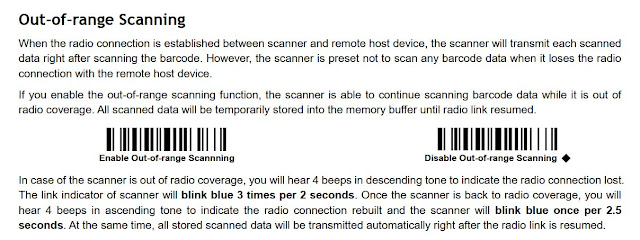
CINO 藍芽條碼掃描讀碼器(Bluetooth 1D/2D Barcode Scanner/Reader) + 搭配原廠藍芽基座(BT Cradle) 的操作應用裡, 於藍芽無法通訊連線時, 用戶通常衍生出兩類的離線通訊的讀條碼應用:  連線模式下的超出藍芽無線範圍的讀碼,  盤點模式下的離線資料收集的條碼讀碼.  本篇為這兩類模式上的差異, 做簡單介紹, 讓用戶們對( 搭配原廠基座 ) 的應用上多一層認識. 1, [ 連線模式下 ] : 超出藍芽無線範圍的讀碼 在正常已連線模式下, 每刷一筆條碼, 條碼資料便會立即傳送出至所配對的基座(Cradle). 而如果超出無線藍芽通訊範圍話, CINO BT Barcode Scanner 預設值 = 關閉緩衝儲存功能, 若有此需求的用戶, 可開啟簡易手冊(參考以下截圖), 啟動 [ Enable Out of range scanning ] 的設定(可離線讀取). 完成設定後, 當 BT Barcode Scanner 無法與基座通訊時,  CINO 藍芽條碼掃描器便會將所刷取的條碼資料( 暫存) 於 scanner 內部記憶體中( 可儲存約 2K 字組, 視型號而定), 直到恢復與基座的藍芽通訊連線後, 所離開範圍時刷取的條碼資料便會 自動 傳送至基座.  但用戶們要注意: 一旦 Scanner 電池電力耗盡或關機 , 或變更通訊介面, 或回到預設值, 或解除配對等等, 其所離線儲存的條碼記錄都將會一併消失. 2, [ Batch 盤點模式下 ] 的資料收集的條碼讀碼 在這個盤點模式下, 是屬於專門工作在以讀碼儲存為主(與當時藍芽基座的通訊無關), 其所讀取的條碼記錄( 最多可儲存達 100K 筆條碼記錄,以Ean13碼計算,視型號而定 ), 資料是被(固存)於 BT Scanner 內部記憶體中, 且不會跟隨電池電力一併消失. 如何刪除資料參考文末. 當完成盤點條碼資料收集工作後, 接下來便是傳送儲存的條碼記錄了, 如何搭配原廠基座(Cradle)去傳輸資料, 請參考以下方法.  1, 準備傳輸前 BT Scanner 與配對的原廠藍芽基座 = 需可正常通訊 + 且基座(Cradle)已與主機介面已連接(例如 USB HID Keyboard, USB-...

一次觸發按住不放, 不重覆之連續讀取, 連續傳送條碼,

圖片
用戶們在進貨與出貨, 或是刷取一堆物品, 或商品條碼, 或一堆標籤, 一般方法是一支條碼讀碼器( Barcode Scanner/Reader), 然後每按一次, 觸發讀取一次, 對著箱子, 盒子, 標籤等等, 一筆條碼,一筆條碼的讀取, 然後讀取過後, 又忘記是否剛剛有無讀取過該筆條碼, 也無法確認!! 我們目前銷售的所有 2D Barcode Scanner 二維系列條碼讀取掃描器, 都能支援一種單次觸發(Trigger), 可連續讀取傳送的功能, 例如: HoneyWell 2D 系列 之  1900g , 3320g  Barcode Scanner 等型號, CINO 2D A680 , A670 等. 只要一次觸發, 並能連續讀取, 連續傳送, 有讀取過的條碼(只要在 Trigger 未釋放前, 該讀取過的條碼便不會再被讀取與重覆傳送, 是不是很好用呢!!  這項功能都需先經過設定碼去啟動它, 完成設定碼後, 參考 CINO A680 2D Barcode Scanner 如何單次觸發, 連續讀取,連續傳送的展示影片唷. 

條碼比對器: CINO 2D Barcode 藍芽無線條碼掃描器

圖片
條碼比對器: CINO 2D Barcode 藍芽無線條碼掃描器 CINO A680BT/A670BT/A770BT Series 2D Barcode Scanner 二維藍芽系列無線條碼掃描器, 均內建韌體直接提供可進行(參考條碼比對器), 免安裝外掛程式. 說明: (參考條碼)可以是一維或二維條碼資料, 參考條碼只能設一組, 在進入準備設定一組(參考條碼)時, 也就是在離開設定前的最後一筆所讀到的: 即是(主要的參考條碼). 也就是說在設定時, 即使用戶連續刷取, 但 BT scanner 只會取最後一筆做為(主要的參考比對)的條碼資料. 在離開設定完一組(參考比對的條碼之後), BT scanner 便進入比對模式了, 當 BT scanner 掃描讀取到與(參考條碼)吻合的條碼時(發出正常嗶叫音聲), 當比對到與(參考條碼)不吻合時(即發出警示音聲). 模式 與盤點收集模式一樣 [ Enter Batch Scanning ] , 條碼比對模式也是要設定讓掃描器進入驗證比對模式 [ Enter Validation Scanning ]. 參考影片

HoneyWell PX940 可整合條碼檢測驗證之工業型標籤列印機

圖片
  http://www.htz.com.tw/showpage.php… HoneyWell PX940 可整合條碼檢測驗證之工業型標籤列印機 barcode label printer, 提供條碼驗證機型號, 可驗證確保每次列印條碼準確可讀性, 3.5吋觸控式多國語言彩色螢幕, 最快高達350 mm/s列印速度, 應用於電子製造業, 汽車製造業, 大型運輸物流, 製藥, 裝運和配送中心. 因應標籤小型化的市場趨勢, PX940最短能夠支援 3mm 的長度標籤, 可適用於電子製造業, 汽車製造業, 大型運輸物流, 製藥, 裝運和配送中心, PX940 型號分為有條碼驗證器, 與無條碼驗證器兩種型號可選, 兩款型號都內建 Bluetooth 藍芽連接智慧列印 smart printing 功能(提供 c# sdk 開發),使得用戶無需借助主機即可進行配置和微調設置

CINO FM480, FA470 等 1D,2D Barcode Scanner 固定式條碼掃描器的輸出入信號解說

圖片
  CINO FM480, FA470 等 1D,2D Barcode Scanner 固定式條碼掃描器的信號輸出入, 分別有 Trigger 輸入, 以及 OK/NG 輸出信號. Trigger 輸入指的是: 外部控制時, 可將此腳位對 Gnd 腳位間連接一個乾式接點開關, 開關導通則觸發CINO條碼掃描器掃描讀取條碼, 反之則無. OK/NG 輸出信號指的是: 一旦 Trigger 信號發生事件, 如導通去觸發掃描條碼後, 如果有讀取到條碼則OK腳位發送一個導通信號輸出, 反之若Trigger從觸發到結束都無法讀取到條碼則NG腳位輸出信號. (兩腳位均可彈性設定腳位的訊號輸出時間的秒數, 以及設定是低準位還是高準位的輸出選擇, 考手冊設定截圖) ** 註: OK/NG 腳位信號輸出需伴隨一組 pull-high 電阻 ** 有任何不明白的老客戶或新用戶, 請與我司連繫唷!!

CINO SD112 Bluetooth Dongle 應用產品

CINO Bluetooth barcode scanner 藍芽無線條碼掃描器之 SD112 Bluetooth Dongle 藍芽收發器 用戶們使用 CINO Bluetooth Barcode Scanner 例如 A680BT 藍芽無線條碼掃描器時, 當如果是行動平台應用時, 例如行動商務車, 行動醫療車等等, 通常這類行動平台所搭配的電池電力組有限與空間限制, 再者掃描器一次電力本就可使用很長時間操作, 但所配置的基座是同時具備充電與通訊功能, 因仍需要藍芽通訊, 需基座配置於旁使用 一般應用上, Bluetooth barcode scanner 藍芽無線條碼掃描器標準應用上需要先設定與配對, 對行動平台的交換應用上總會需要設定本隨旁在側, 若改用電腦自身所帶的 Bluetooth 通訊器雖然也能取代, 但配對的動作依舊是一件繁鎖的事情 如果標配基座只需放在固定的辦公室, 而行動平台的通訊就可以交給 CINO SD112 Bluetooth Dongle 藍芽收發器, 它具備跨平台, 隨插即用.不需尋找/配對等等操作設定, 直接插入USB , 不佔空間, 直接使用裝置上的電力, 插上開機就可以讀碼,掃描, 掃瞄條碼讀入使用. 適合醫療, 行動平台隨插隨用的裝置與機台, 參考影片 https://youtu.be/Oar_UsfY1Wo

字元頁轉碼應用 CINO Barcode Scanner 條碼讀碼器

圖片
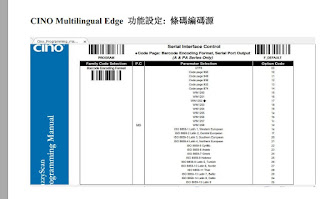
Barcode data 條碼資料裡的字碼轉碼, 在用戶於一維條碼的狀況比較少見(因為多半一維條碼為英數字條碼資料), 而今因二維條碼例如 QRCode 的漸漸普及, 而大部份的條碼讀碼掃描器(Barcode Scanner)是將原始條碼內從所讀到的資料做資料輸出, 當二維條碼內容裡有多國語言字碼資料時, 當傳送至終端系統後, 若資料編碼不符主機裝置, 則尚需要執行字元轉碼, 而大部份都是依靠應用程式來輔助完成. 現在, CINO Barcode Scanner 條碼讀碼掃描器, 不斷地為台灣與世界各地終端用戶, 研發與改善最適合用戶的讀碼裝置產品, 目前已正式發表提供了一個字碼頁轉碼解決方案, 讓用戶在選擇條碼讀碼掃描器時, 選擇 CINO Barcode Reader 來搭配終端系統主機的資料處理上, 可將條碼資料的字元頁在輸出時, 再進行一次字元頁轉碼輸出, 如此協助終端主機與終端裝置的轉碼處理上的狀況 範例應用: 機台串列埠 => 接收條碼掃描器資料 用戶有一機台是接收 Big5 編碼資料, 困擾 當前 QRcode 編碼列印多半為 UTF-8, 一般掃描器無法進行轉碼, 故機台接收到的資料將為 UTF-8 資料編碼, 便無法正確處理與顯示中文 解決 CINO 條碼掃描器設定 [ Barcode Encoding Format ] = 00 CINO 條碼掃描器設定 [ Serial Port Output ] = CP950(10) , 或 CP950(90) 說明 CP950 = Big5 編碼 *** Big Endian = 意思是雙位元組的高位元組優先送出, 再來為低位元組 *** Little Enduan = 意思是雙位元組的低位元組優先送出, 再來為高位元組 當 CINO 條碼掃描器經過以上 [ 來源編碼頁, 資料輸出編碼頁 ] 的對應設定之後,CINO 條碼掃描器便能將資料 => 轉換資料編碼 從 UTF-8 => Big5 輸出, 機台便解決了困擾, 同樣的功能, 也能應用在任一 OS, 例如: Windows, MacOS, Linux, Android 開發程式(App) 端, 均能省去開發編碼轉碼程式, 參考附件 PDF Big5 範本條碼 內文: 恆錩HTZ條碼應...